全部文章发布于 2026-08-26
如何把 iPhone 当成 Mac 妙控板使用
iPhone 没法像妙控板那样用蓝牙直接连上 Mac。要用它当触控板,得在同一个 Wi‑Fi 上装两个 App:Mac 屏幕右上角的免费 MagicPad Server,以及 iPhone 上的 MagicPad。在 Mac 菜单里看 4 位数字,填到手机上。不用注册 MagicPad 账号,手指怎么动也不会传到网上。
你需要什么
手机和 Mac 要连同一个 Wi‑Fi。先看一眼这张表,再下载。
| 项目 | 要求 |
|---|---|
| iPhone | iOS 17 或更新 |
| Mac | macOS 14 或更新(苹果芯片或 Intel) |
| 网络 | 同一 Wi‑Fi。手机和 Mac 都关掉 VPN。如果开了 iCloud 专用代理,也先关掉——否则手机可能看不到 Mac |
| 权限 | Mac 上为 MagicPad Server 打开辅助功能;iPhone 上为 MagicPad 允许本地网络 |
两个 App 都要装。只装手机,光标不会动。
怎么安装
三步:先装 Mac,再装 iPhone,最后输入配对码。装 Mac 时系统会问辅助功能,这项得打开,否则光标不会动。
01
在 Mac 上安装 MagicPad Server
在 Mac 打开 magicpad.app/download。选 Apple 芯片或 Intel 版本,打开后把 MagicPad Server 拖进「应用程序」。
打开 MagicPad Server。它出现在屏幕右上角的菜单栏,不在程序坞。系统询问时,给它打开辅助功能——不然手机动不了光标。如果光标还是不动,在同一个菜单里点「刷新权限状态」。
如果第一次打不开:系统设置 → 隐私与安全性,允许 MagicPad Server;或第一次右键点应用,选「打开」。
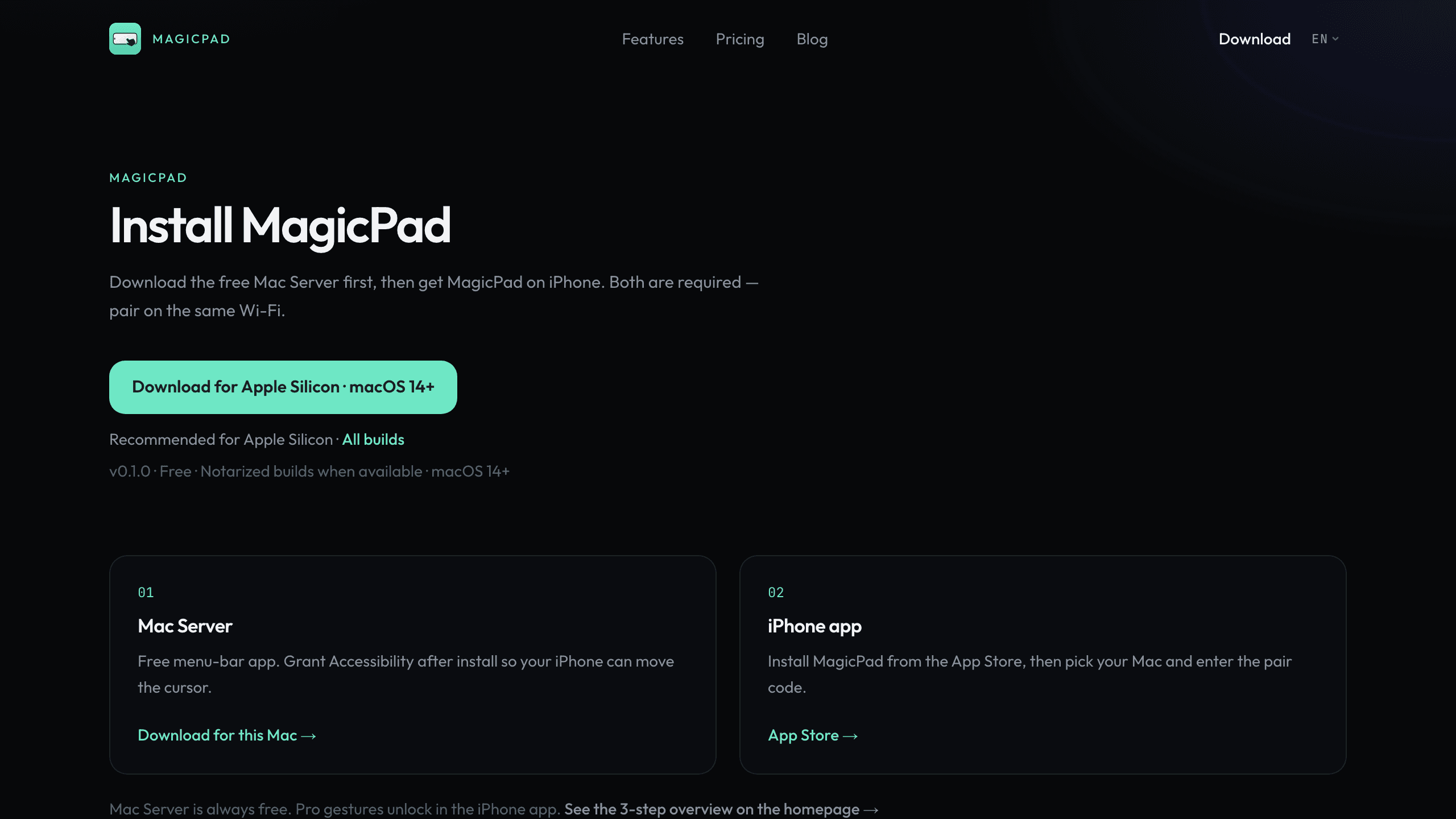
先在 Mac 下载 MagicPad Server。iPhone App 需要另从 App Store 安装。 02
在 iPhone 上安装 MagicPad
从 App Store 安装 MagicPad。第一次问「本地网络」时点允许——手机靠这个才能在 Wi‑Fi 上找到 Mac。
打开 App。在「附近的 Mac」这一页,只要 Server 开着、两台设备同一个网络,你的电脑就会出现。
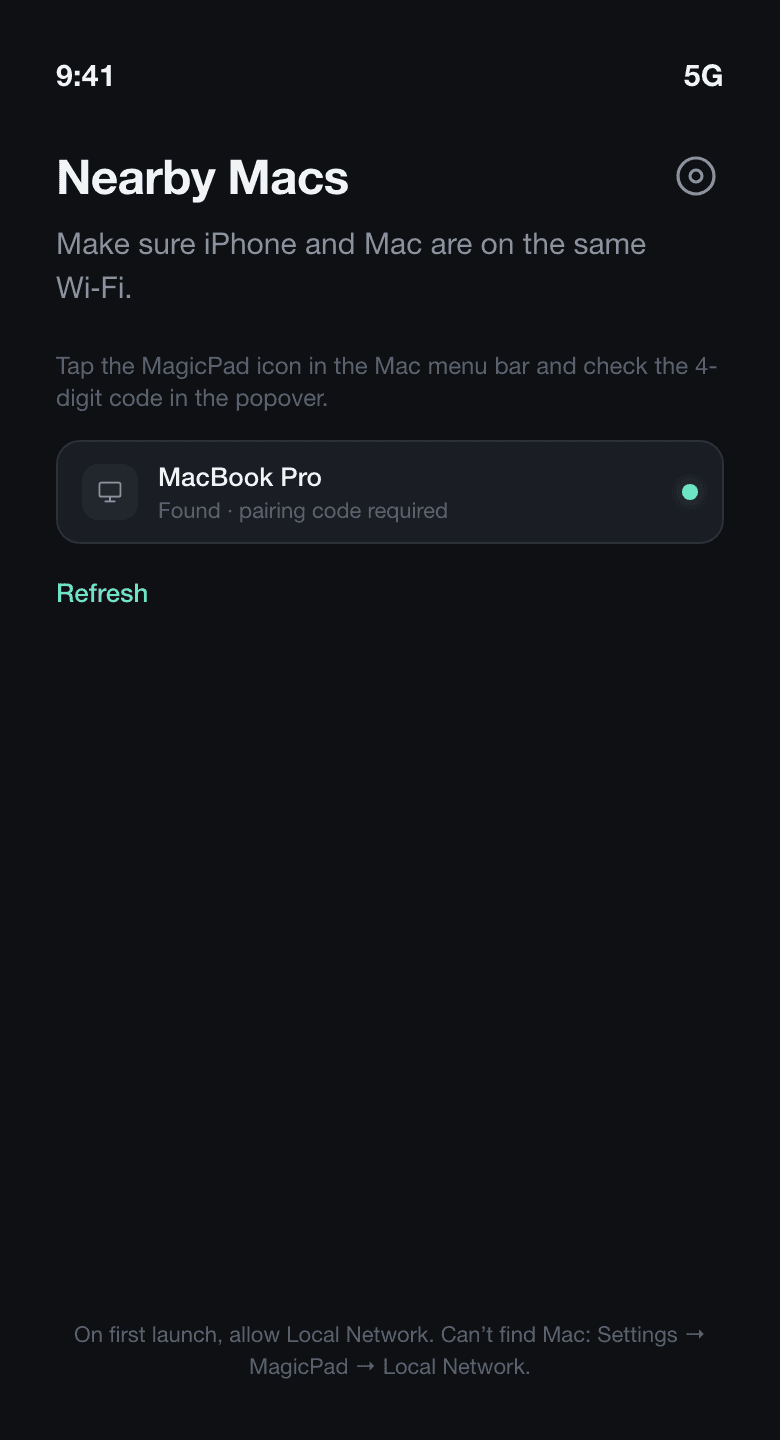
同一 Wi‑Fi、Server 开着、已允许本地网络——列表里就会出现 Mac。 03
用 4 位配对码连接
点 Mac 屏幕右上角的 MagicPad 图标(控制中心附近,一个手机加手)。菜单里会显示 4 位配对码。码不在程序坞里。
在 iPhone 上点你的 Mac,输入这 4 位数字。连上之后,手机屏幕就是触控板。
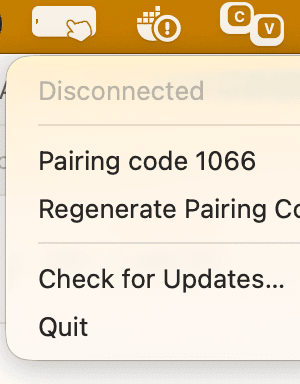
配对码在 Mac 右上角的菜单里。在控制中心附近找手机加手的图标。 
在 iPhone 上输入同一组 4 位数字。码失效了,就在 Mac 菜单里点「重新生成配对码」。
配对之后能做什么
移动、点击、滚动免费。切窗口、切桌面这类手势是 Pro。手感不会像苹果那块玻璃触控板——就是你现成的 iPhone 屏幕。

| 动作 | 做法 | 免费或 Pro |
|---|---|---|
| 移动光标 | 一指 | 免费 |
| 点击 | 轻点 | 免费 |
| 滚动 | 双指 | 免费 |
| 右键 | 双指轻点 | 免费 |
| 调度中心 | 三指上滑 | Pro |
| 应用程序窗口 | 三指下滑 | Pro |
| 切换桌面 | 三指左右滑 | Pro |
| 显示桌面 | 四指张开 | Pro |
| 应用程序 | 四指捏合 | Pro |
建议把手机横过来拿,面积才接近妙控板。Pro 可选,只在 iPhone App 里买;查看定价。移动、点击、滚动一直免费。
它不是什么
有些苹果功能和遥控 App 名字听着像,其实不是一回事。
- 不是随航
- 随航是把 iPad 当成第二块屏。iPhone 没有随航;触控板也不会多出一块显示器。
- 不是通用控制
- 通用控制是用 Mac 的键盘鼠标去控旁边的 iPad 或另一台 Mac。这里正好相反:用手机来控这台 Mac。
- 不是远程桌面
- 屏幕还是 Mac 的(或者它接的那台电视)。不会把 Mac 画面传到网上,也不能控另一套 Wi‑Fi 里的电脑。
- 不是晃着手机当鼠标
- 有的 App 让你把手机举着晃来当鼠标。触控板是一块可以搁着手的面:移动、点、滚,再滑。
如果 iPhone 控不了 Mac
多半是下面三条。同样的说明也在 支持页。
- iPhone 找不到 Mac
- 同一个 Wi‑Fi、关掉 VPN、菜单栏能看到 MagicPad Server、iPhone 上允许 MagicPad 使用本地网络。酒店或访客 Wi‑Fi,以及部分家用路由,会让手机和 Mac 互相看不见。
- 配对了,光标不动
- 在系统设置里给 MagicPad Server 打开辅助功能,再在菜单栏点「刷新权限状态」。没有这项权限,手机动不了光标。它不会看你的屏幕。
- Mac 打不开这个应用
- 系统设置 → 隐私与安全性 → 允许 MagicPad Server;或第一次右键点应用,选「打开」。
常见问题
- 可以,但 Mac 上也要装一个免费的小软件。单靠 iPhone,系统不会把它认成蓝牙妙控板。MagicPad Server 加上 iPhone App,同一个 Wi‑Fi,输入 4 位数字就能用。
- 不用账号,也不用外网。配对发生在你家 Wi‑Fi 上。你不会注册 MagicPad。只要同一个 Wi‑Fi;配对和使用时请关掉 VPN。
- iPhone App 和 Mac Server 都可以免费下载。移动、点击、双指滚动和右键一直免费。调度中心、切换桌面、应用程序窗口、显示桌面、应用程序是可选 Pro,在 iPhone App 内购买。
- 能。macOS 14 或更新、装了 MagicPad Server 就行。Mac 在客厅另一头、或接到电视上时特别有用。
- 要移动光标,Mac 就会问辅助功能。Server 不会看你的屏幕。可以随时在系统设置里关掉;关掉后光标就不能再动。
现在就可以开始。
先装免费 Mac Server,再到 iPhone 下载 MagicPad。同一个 Wi‑Fi 配对后,就能移动、点击、滚动。